ツール

スポンサーリンク
Brackets

BracketsでファイルコピーをするショートカットキーWindows編

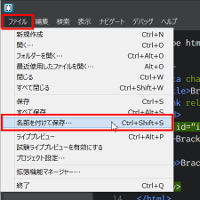
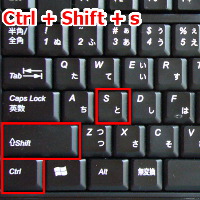
BracketsでファイルコピーするWindowsショートカットキーはCtrl+Shift+sになります。 その操作をする時は、必ずコピー元ファイルをサイドバーのファイルツリー・作業中ファイルで選択し(ファイル名が青くなって)いる状態で、お...

Brackets

Bracketsでファイルコピーをする方法

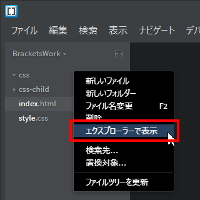
コメントで指摘されて、私が勘違いしていることに気がつきました。Bracketsでファイルコピーをする方法は、以下の通りです。 サイドバーで[エクスプローラで表示]を選択し、 エクスプローラ上でコピー&ペースト( + → + )し、 名前を変...
Brackets

Bracketsでフォルダ・ファイルを移動する操作方法 エクスプローラ編

Bracketsでフォルダ・ファイルを移動するには、サイドバーのフォルダ上・ファイル上で右クリックし、を選択し、エクスプローラでフォルダ・ファイルを移動させます。 えっ、エクスプローラが表示されない……ですって? そんなあなたにもう一度説明...
Atom

Atomテキストエディタで、分割画面にファイルを表示するWindowsショートカットキー

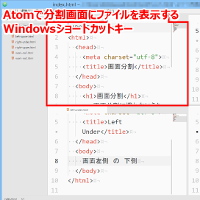
Atomテキストエディタで、分割した各画面(=ペイン)に、キーボードだけでファイルを表示するには、 ・分割画面間を移動するCtrl+k と Ctrl+↑ or → or ↓ or ← ・ツリービューへのフォーカスをON・OFFするAlt+¥...
Brackets

Bracketsのライブプレビューハイライト(=強調表示)とは?

Bracketsのライブプレビューハイライト(=強調表示)を効果的に使っていますか? Bracketsのエディタ画面にあるカーソル位置が、ブラウザー上では青色枠線で囲まれて表示される機能です。 「えっ? cssのoutlineプロパティをつ...
Atom

Atomで 左右上下 に画面分割するWindowsショートカットキー

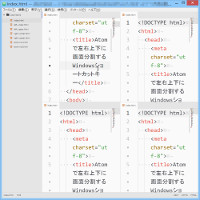
Atomテキストエディタで、左右上下に画面分割する時のWindowsショートカットキーは、以下になります。 Ctrl+kを押して、一度手を離し、(画面分割したい方向の)→ or ↑ or ↓ or ← 実際には、分割画面間でカーソル移動する...
Brackets

Brakcetsライブプレビューのハイライト(強調表示)を設定する方法

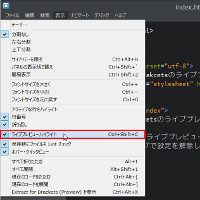
Bracketsライブプレビューのハイライト(強調表示)を設定する方法には、 ・メニューバーの[表示]→[ライブプレビューハイライト] ・Ctrl+Shift+c の2つがあります。 Bracketsのライブプレビューハイライト(=強調表示...
Brackets

Bracketsで「ライブプレビューを起動するには、HTMLファイルを開くか、index.htmlファイルがプロジェクトに含まれていることを確認してください」のエラーが表示された時の対応方法

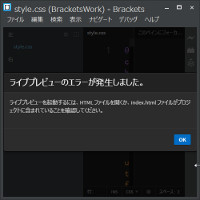
Bracketで「ライブプレビューを起動するには、HTMLファイルを開くか、index.htmlファイルがプロジェクトに含まれていることを確認してください」というエラーメッセージが表示された時には、以下のいずれかの方法でライブプレビューを再...
Atom

Atomテキストエディタで左右上下に4画面分割する操作方法

今日は、Atomテキストエディタで左右上下に4画面分割する操作方法を説明しますね。 3画面や4画面に分割する方法はいくつかありますが、今日ご紹介するのはその中でも、もっとも直感的にわかりやすい操作方法です。この操作を基本にいろいろ応用してみ...
Brackets

BracketsでChrome・Firefox・Opera同時にhtml・cssのライブプレビューをする操作方法

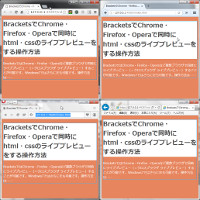
BracketsではChrome・Firefox・Operaなど複数ブラウザで同時にライブプレビュー(=クロスブラウザ ライブプレビュー)することが可能です。Windows7ではさらにIEも可能です。 操作方法は ・試験ライブプレビューを有...
スポンサーリンク