スポンサーリンク
Brackets

Bracketsでエディタとライブプレビューブラウザーとの画面切替をせず同時に表示する方法

ライブプレビューという便利な機能があっても、いちいちBrackets画面とブラウザー画面とを切り替えないと、それぞれの画面が見れないから不便だ! と思いませんか? でももし、Bracketsでエディタと(ライブプレビューの)ブラウザーとを2...

Brackets

Bracketsでファイルを移動する操作方法 F2キー変更編

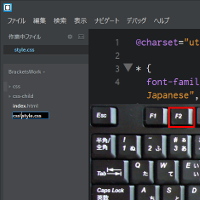
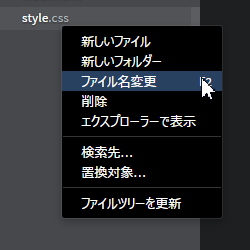
Bracketsでファイル移動する操作は、エディタ画面からF2キーを使用すると簡単にできます(残念ながらフォルダはできません)。 ファイル移動は、サイドバーでファイルを選択して、右クリックで[ファイル名変更]を選択してすることもできます。→...
Brackets

Bracketsでカーソルのある行(現在行)を強調表示する設定

Bracketsのエディタ画面でカーソル行(現在行)を強調表示するには、メニューバー→を選択します。 Bracketsで画面分割を利用して、htmlやcssなどの複数ファイルを編集していて、画面を切り替えた瞬間に『あれっ? カーソルはどこだ...
本屋レビュー

【2016年7月版】有隣堂 ヨドバシAKIBA店がホームページ関連書籍の品揃えがいい本屋か確認してきました。

先日秋葉原で打合せした帰りに、6カ月ぶりに「有隣堂 ヨドバシAKIBA店」へ行ってホームページ作成に関連する本・書籍の品揃えは充実しているのか確認をしてきました。す、す、するとなんとリニューアルしていました。しかもカフェスペースが新設Σ(・...
電源カフェ

タリーズコーヒー秋葉原UDX店で打合せ。環境・雰囲気が良い電源カフェでした。

タリーズコーヒー秋葉原UDX店で、先日ホームページの勉強を一緒にしているリンゴさん(もちろん仮名🍎)と打ち合わせをしてきました。秋葉原駅から少し離れていますが(といっても歩いて3~5分以内でいける距離です)、電源有・フリーWifi有・完全禁...
Brackets

Bracketsでフォルダ・ファイルを移動する操作方法 ファイル名変更編

Bracketsでフォルダ・ファイルを移動するには、サイドバー上(のファイルツリー)にあるファイルを右クリックし、を選択して行います。 実は、ファイル移動だけであれば、F2キーを使って移動する方法があります。このF2キーを使った方法について...
ブルーライト対策眼鏡

ド近眼の私が、度入リレンズブルーライトカット眼鏡の購入をあきらめた経緯

ミドリ安全のブルーライトカット眼鏡 MM21 クリップオン式を使っていて、目の痛みが明らかにかける前よりはよくなった、ド近眼の管理人です。どれくらいド近眼かというとこんな感じです。(@_@) あ、厚い……今日は、私のようにド近眼の人で、「度...
Brackets

BracketsでファイルコピーをするショートカットキーWindows編

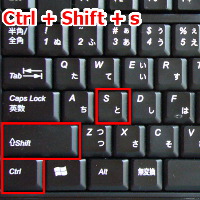
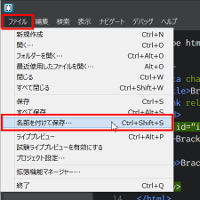
BracketsでファイルコピーするWindowsショートカットキーはCtrl+Shift+sになります。 その操作をする時は、必ずコピー元ファイルをサイドバーのファイルツリー・作業中ファイルで選択し(ファイル名が青くなって)いる状態で、お...
Brackets

Bracketsでファイルコピーをする方法

コメントで指摘されて、私が勘違いしていることに気がつきました。Bracketsでファイルコピーをする方法は、以下の通りです。 サイドバーで[エクスプローラで表示]を選択し、 エクスプローラ上でコピー&ペースト( + → + )し、 名前を変...
Brackets

Bracketsでフォルダ・ファイルを移動する操作方法 エクスプローラ編

Bracketsでフォルダ・ファイルを移動するには、サイドバーのフォルダ上・ファイル上で右クリックし、を選択し、エクスプローラでフォルダ・ファイルを移動させます。 えっ、エクスプローラが表示されない……ですって? そんなあなたにもう一度説明...
スポンサーリンク